業務マニュアルとは?作り方の5ステップとテンプレート・記入見本
はじめに
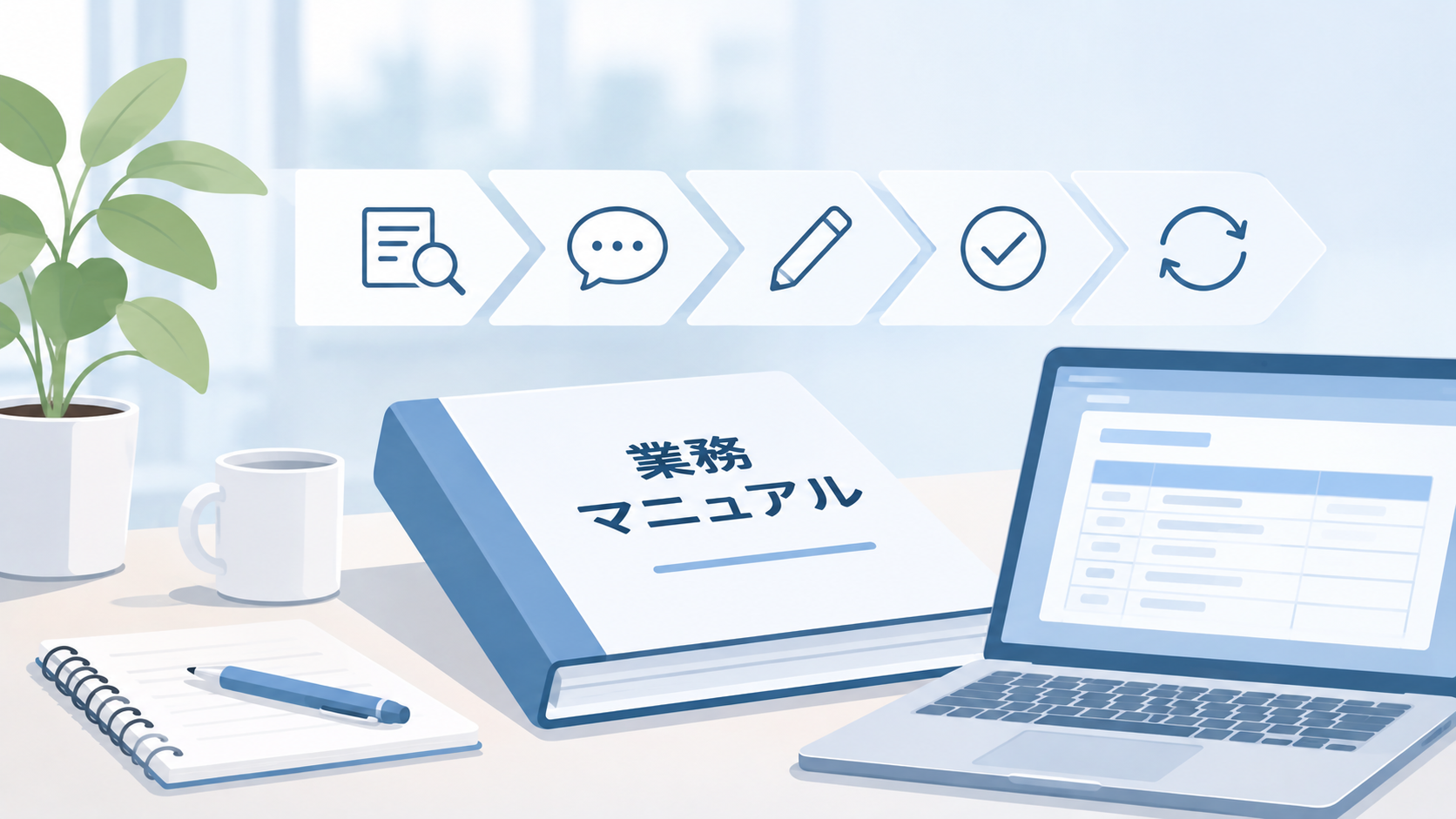
業務マニュアルとは、業務の目的・担当・手順・判断基準をまとめた資料です。担当者が変わっても、一定の進め方で仕事ができるようにするために作ります。
とはいえ、「何から書けばよいか分からない」「自分には分かる説明でも、相手に伝わらない」と手が止まることも多いものです。
この記事では、業務マニュアルの意味、作り方の5ステップ、テンプレートと記入見本、Excelでの作り方を順に紹介します。まずは1つの業務で試せるように、記事内の表はコピーして使える形にしています。
業務マニュアルとは
業務マニュアルとは、ある業務を「何のために、誰が、どの順番で、何を見て判断するか」をまとめた資料です。作業の順番だけでなく、目的や判断基準、困ったときの確認先まで書く点に特徴があります。
読む人は、新しく担当する人や、休暇・異動のときに代わりを務める人です。経験者が頭の中で行っている判断を、他の人も確認できる形にします。
手順書との違い
一般に、手順書は1つの作業の進め方を細かく示す資料を指します。業務マニュアルは、目的や担当、判断基準を含めて業務全体を説明する資料を指すことが多い言葉です。
ただし、呼び方や範囲は会社によって異なります。名前よりも、「読む人が迷わず進められる内容が揃っているか」で考えると整理しやすくなります。
業務マニュアルを作る目的とメリット
業務マニュアルを作る目的は、仕事の進め方を担当者の間で揃えることです。主なメリットは次の3つです。
- 引き継ぎがしやすくなる: 口頭で伝えていた内容を、後から読み返せます。
- 仕上がりのばらつきが減る: 確認する項目と判断基準が共有されます。
- 特定の人への依存が減る: その人しか進め方を知らない状態(属人化)を和らげます。
作る前に知っておきたい注意点
業務マニュアルは、作るときにも更新するときにも手間がかかります。最初からすべての業務を対象にせず、1つの業務から始めるほうが続けやすくなります。
また、マニュアルだけで補えないものもあります。業務に必要な知識や、システムの利用権限が足りない場合は、教育や権限の見直しを別に行う必要があります。

業務マニュアルの作り方|5つのステップ
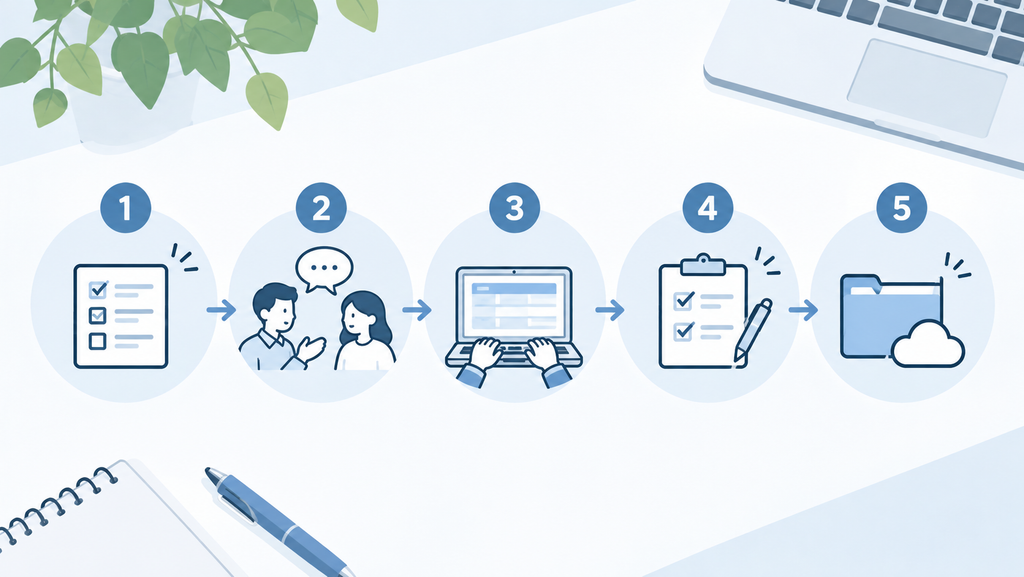
業務マニュアルは、対象を決める、流れを確認する、書く、試す、更新の方法を決める、の順で作ります。
1.目的・読む人・対象範囲を決める
最初に、何のために、誰が読むマニュアルかを決めます。経験のある代わりの担当者と、初めて担当する人では、必要な説明の細かさが違うためです。
対象範囲は、「経理業務全般」より「月次請求書の作成・送付」のように、始まりと終わりが分かる単位にします。入金確認は含めない、といった扱わない範囲も決めてください。
読む人と対象範囲を一文ずつ書ければ、次へ進めます。どの業務を選ぶか迷う場合は、業務棚卸しのやり方を参考に、業務を一覧にしてみてください。
2.聞き取りと実際の資料で、業務の流れを確認する
次に、担当者に話を聞き、開始から完了までの流れを確認します。実際の資料や画面を一緒に見ると、慣れた人が無意識に行っている確認にも気づけます。
聞き取りでは、次の4つを尋ねます。
- 何が揃えば、作業を始められますか。
- どこで迷いやすく、何を見て判断していますか。
- 通常と違うときは、誰に確認していますか。
- 次の担当者に、何を渡していますか。
担当者が続けてきた工夫には、理由があることが少なくありません。「なぜその順番なのか」も聞き、理由ごと残しましょう。作業の順番と、判断が入る箇所が分かれば、次へ進めます。
3.手順・判断基準・例外時の対応をテンプレートに書く
後述のテンプレートで基本情報を埋め、作業手順を1行ずつ書きます。担当者が変わるところや判断が入るところで行を分けます。
うまくいかないときの対応は、「止める作業」「確認先」「記録する内容」「再開できる条件」の4点で考えます。具体例は、後述の記入見本の手順1で説明します。
書き出す途中で、省けそうな作業に気づくことがあります。その場合も、作成者だけの判断で承認の工程を省かないでください。改善案は関係者と話し合い、合意した内容だけを書きます。
4.作成者以外の担当者に試してもらう
初稿ができたら、読む人に近い担当者に、マニュアルだけを見て作業を試してもらいます。請求書の送付のように相手へ影響する操作は、テスト用の資料と宛先で行います。
作成者は先回りして説明せず、手が止まった箇所と質問を手順の番号と一緒に記録します。原因が文章の不足か、知識や権限の不足かを分けて対応してください。
迷った箇所を直し、困ったときの確認先にたどり着けることを確かめたら、共有の準備に進みます。
5.最新版の置き場・管理担当・更新のタイミングを決める
最後に、最新版をどこに置き、誰が直すかを決めます。ファイルを個別に配るより、共通の置き場を1つ案内するほうが、古い版が使われにくくなります。
更新のきっかけは、担当・ツール・承認方法が変わったときと、利用者から質問が出たときです。変更した日と理由を残しておくと、後から経緯を確認できます。
文章を直す人と、業務のルールを決める人は別の場合があります。ルールに関わる変更は、権限を持つ責任者が確認する流れにしておきましょう。
業務マニュアルのテンプレートと記入見本
テンプレートは、業務の前提をまとめる「基本情報」と、進め方を書く「作業手順」の2つの表で構成しています。
テンプレート(基本情報と作業手順)
基本情報には、業務の前提を書きます。〔 〕内は記入のヒントなので、自社の内容に置き換えてください。
| 項目 | 記入欄 |
|---|---|
| 業務名 | 〔記入:始まりと終わりが分かる単位の名称〕 |
| 目的 | 〔記入:何のために行う業務か〕 |
| 読む人・対象範囲 | 〔記入:誰が読むか/どこからどこまで/扱わない範囲〕 |
| 開始条件・完了条件 | 〔記入:何が起きたら始めるか/どうなれば終わりか〕 |
| 頻度・期限 | 〔記入:どのくらいの頻度か/いつまでに終えるか〕 |
| 必要な資料・ツール・権限 | 〔記入:使う資料/使うツール/必要な権限〕 |
| 担当・承認者・困ったときの確認先 | 〔記入:誰が行うか/誰が承認するか/誰に聞くか〕 |
| 管理担当・最終更新日 | 〔記入:このマニュアルを直す人/更新した日〕 |
作業手順には、1行に1つの作業を書きます。「確認すること」には、次の作業へ進んでよい状態を書きます。「うまくいかないとき」には、その状態にならない場合の対応を書きます。行は必要なだけ足してください。
| No. | 担当 | 作業内容 | 確認すること | うまくいかないとき |
|---|---|---|---|---|
| 1 | 〔記入〕 | 〔記入〕 | 〔記入〕 | 〔記入〕 |
| 2 | 〔記入〕 | 〔記入〕 | 〔記入〕 | 〔記入〕 |
| 3 | 〔記入〕 | 〔記入〕 | 〔記入〕 | 〔記入〕 |
記入見本|請求書の作成・送付
以下は、報告書をもとに請求書を作り、確認と承認を経て送付する架空の業務例です。実在の会社の運用ではありません。期限・役割・保存先は説明用の仮設定なので、自社のルールに合わせて変えてください。
| 項目 | 記入欄 |
|---|---|
| 業務名 | 月次請求書の作成・送付 |
| 目的 | 報告書と契約条件に合う請求書を期日までに送り、記録を残す |
| 読む人・対象範囲 | 経理担当者。受領確認から送付記録まで。入金確認は扱わない |
| 開始条件・完了条件 | 開始:毎月第1営業日。完了:送付を確認し、管理表に記録した状態 |
| 頻度・期限 | 月1回。営業確認は第2、承認は第3、送付は第5営業日まで |
| 必要な資料・ツール・権限 | 報告書、契約情報、送付先一覧、請求システムと共有フォルダの利用権限 |
| 担当・承認者・困ったときの確認先 | 作成・送付:経理担当者。内容確認:営業担当者。承認・確認先:経理責任者 |
| 管理担当・最終更新日 | 経理責任者/20XX年◯月◯日 |
開始条件は、「報告書が届いたとき」ではなく「毎月第1営業日」にしています。報告書が届かない場合も、この業務の中で対応するためです。
| No. | 担当 | 作業内容 | 確認すること | うまくいかないとき |
|---|---|---|---|---|
| 1 | 経理担当者 | 報告書が届いているか確認する | 対象の取引先・対象月の報告書が揃っている | 届いていなければ作成を保留し、営業担当者へ提出を依頼する |
| 2 | 経理担当者 | 報告書と契約情報を照合する | 対象月・件数・単価が契約情報と合っている | 合わなければ作成を保留し、営業担当者へ確認する |
| 3 | 経理担当者 | 請求書の下書きを作成する | 取引先・対象月・金額が手順2の内容と一致する | 一致しなければ手順2へ戻り、根拠を確かめる |
| 4 | 営業担当者 | 下書きの内容を確認する | 確認結果と修正の要否を経理担当者へ伝えている | 期限後の未回答は、経理担当者が経理責任者へ共有 |
| 5 | 経理責任者 | 最終案を承認し、請求書を確定する | 営業担当者が確認した最終案を承認している | 承認が出るまで送付しない。修正したら手順4へ戻る |
| 6 | 経理担当者 | 宛先と添付を確認して送付する | 宛先が送付先一覧と一致し、添付が承認済みの版である | 違いがあれば送付を止め、経理責任者へ確認する |
| 7 | 経理担当者 | 請求書の控えを保存し、送付日を管理表に記録する | 送信履歴と管理表の内容が一致している | 送信エラーは、未着と確認できた場合だけ再送する |
営業担当者の確認と、経理責任者の承認は別の工程です。両方が済むまで送付しません。
「うまくいかないとき」の欄は短く書き、詳しい対応は表の外に補います。例えば手順1で報告書が届いていない場合は、次のように整理できます。
- 止める作業: その取引先の下書き作成。
- 確認先: 営業担当者。
- 記録する内容: 依頼した日と、届いていない資料。
- 再開できる条件: 報告書の受領を確認できたとき。
手順7で送信エラーが出ても、すぐには再送しません。同じ請求書を二重に送らないよう、相手に届いていないと確認できた場合だけ再送します。
自社の業務に書き換えるポイント
まず、見本の担当・期限・資料・承認者・保存先を、自社のものに置き換えます。続いて、自社で実際に起きる例外を「うまくいかないとき」に足してください。
請求以外の業務にも応用できます。備品の発注なら、「報告書」を「発注依頼」に、「営業担当者の確認」を「依頼者の確認」に読み替えます。受け取る、照合する、作成する、確認と承認を受ける、送る、記録する、という骨組みは同じです。
なお、業務マニュアルは「毎回どう進めるか」を書くものです。取引先ごとの受領日や承認状況のように「今回どこまで進んだか」は、進捗管理表に記録します。マニュアルには、その管理表をいつ更新するかを書いておきます。

わかりやすい業務マニュアルにするコツ
曖昧な表現を、確認できる行動に書き換える
「きちんと」「適宜」のような言葉は、確認する項目と行動に書き換えます。人によって受け取り方が変わる言葉を減らすためです。先ほどの架空の請求業務を例にすると、次のようになります。
| 曖昧な書き方 | 具体的な書き方 |
|---|---|
| 内容をきちんと確認する | 取引先・対象月・件数を報告書と照合する |
| 返事がなければ適宜対応する | 期限までに回答がなければ、経理責任者へ共有する |
| 所定の場所へ保存する | 「共有/請求/対象年月」に保存し、開けることを確かめる |
条件が案件ごとに違う場合は、無理に一律の基準を作る必要はありません。「どの資料の、どの項目を見るか」を示すだけでも、判断しやすくなります。
画像や図には、何を確認するかを文章で添える
画面の画像や図を入れるときは、どこを見て、どの状態なら次へ進めるかを文章で添えます。画像だけでは、見るべき場所が伝わらないことがあるためです。
文章があると、システムの画面が変わったときにも、説明の目的が残ります。画像は、判断に必要な箇所に絞って入れましょう。
担当は個人名ではなく役割名で書く
担当の欄には、「経理担当者」のように役割名を書きます。個人名で書くと、異動のたびに多くの箇所を直すことになるためです。
誰がその役割を務めているかは、担当者の一覧を別に用意し、マニュアルから参照先を示します。更新する場所が1か所にまとまります。
生成AIは、聞き取りメモの整理と下書きに使う
生成AIは、聞き取りメモの整理や下書きの作成に使えます。書かれていない手順を補う用途には向きません。例えば、次のように指示します。
以下の聞き取りメモに書かれている情報だけを使い、業務マニュアルの下書きを作成してください。不明な手順・期限・承認者は推測で補わず、確認が必要な質問として分けてください。
機密情報や個人情報の入力は、社内のルールに従ってください。出来上がった下書きは現場の担当者が読み、実際の進め方と合っているかを確かめます。
Excelで業務マニュアルを作る方法
Excelは、担当・手順・確認事項を表で見比べたいときに向いています。テンプレートの2つの表を、そのまま2枚のシートにして始められます。
2枚のシートで作る手順
- 新しいブックに「基本情報」「作業手順」の2枚のシートを作る。
- 「基本情報」はA列に項目、B列に記入欄を置く。「作業手順」は見本と同じ5列にする。
- セル内で文字を折り返す設定にし、列の幅を調整して全文が見えるようにする。
- 見出しの行を固定し、下へスクロールしても列名が見えるようにする。
- 最新版の置き場と、編集する担当を決める。
読みやすく保つための注意点
セルの結合は控えます。行の追加や並べ替えがしにくくなるためです。長い説明や操作画面の画像は、別の資料に分けて参照先を示します。
印刷して使う場合は、1ページに収めようとして文字が小さくなりすぎていないか、印刷前のプレビューで確認してください。
他の形式との使い分け
形式は、書きたい内容と更新のしやすさで選びます。目安は次のとおりです。
| 形式 | 向いている使い方 | 気をつけたい点 |
|---|---|---|
| Excel | 担当・手順・確認事項を一覧で見比べる | 長文や画像が増えると見渡しにくい |
| Word・Googleドキュメント | 背景や判断の理由を文章で説明する | 見出しや目次で探しやすくする |
| PowerPoint | 画面操作や写真を順番に見せる | 全体の流れが分かるページを入れる |
| 社内Wiki | 関連する手順をリンクでつなぐ | ページの管理担当と更新ルールを決める |
誰が編集でき、どれが最新版かを管理する方法は、形式とは別に決めます。自社で使っている共有の仕組みと、更新する人の使いやすさを基準にしてください。
業務マニュアルのよくある質問
初めて作る場合、どの業務から着手するとよいですか。
繰り返し発生し、質問や引き継ぎが多い業務から始めるのがおすすめです。使う機会が多いため、作った結果を早く確かめられます。始まりと終わりを区切れる1業務に絞りましょう。
どこまで細かく書けばよいですか。
読む人が、次に行うことと判断の根拠を理解できる細かさが目安です。ソフトの一般的な操作は別の資料に任せ、その業務に固有の確認や例外を詳しく書きます。実際に試してもらい、質問が出た箇所を補ってください。
作成後は、どのくらいの頻度で見直しますか。
手順・担当・ツールが変わったときは、その都度更新します。あわせて、内容が古くなっていないかを確かめる機会を、業務に合わせて決めておきます。適切な間隔は、業務の変化の速さによって異なります。
まとめ
最初から完成を目指さず、次の3つから始めてみてください。
- 始まりと終わりを区切れる業務を1つ選ぶ。
- テンプレートに、基本情報と作業手順を記入する。
- 作成者以外の担当者に試してもらい、迷った箇所を直す。
業務の一部を外部へ任せることを考えている場合は、バックオフィス業務の切り出し方もあわせてご覧ください。
Passageは「共創共栄」を理念に、お客様の業務の目的や現場の状況を理解し、一緒に進め方を考えることを大切にしています。バックオフィスでは、請求書作成やデータ入力・管理、業務フローの見直しなどを支援しています。業務の整理や役割分担、日々の運用にお困りの場合は、現在の状況をお聞かせください。必要な支援の範囲を、お客様と一緒に検討します。